Domain fgvp.de kaufen?
Wir ziehen mit dem Projekt
fgvp.de um.
Sind Sie am Kauf der Domain
fgvp.de interessiert?
domain@kv-gmbh.de · 0541-91531010
Domain fgvp.de kaufen?
Geht HDMI 20 an HDMI 21?
Nein, HDMI 2.0 ist nicht kompatibel mit HDMI 2.1. HDMI 2.1 bietet eine höhere Bandbreite und unterstützt Funktionen wie 8K-Auflösung und variable Bildwiederholraten, die von HDMI 2.0 nicht unterstützt werden. Um die Vorteile von HDMI 2.1 nutzen zu können, ist ein Gerät mit HDMI 2.1-Anschluss erforderlich. **
Wie schließe ich die Connect Box an?
Um die Connect Box anzuschließen, benötigen Sie ein Koaxialkabel, das vom Kabelanschluss in die Connect Box gesteckt wird. Stellen Sie sicher, dass die Box an eine Steckdose angeschlossen ist, um mit Strom versorgt zu werden. Verbinden Sie dann die Box über ein Ethernet-Kabel mit Ihrem Computer oder Router, um eine Internetverbindung herzustellen. Schalten Sie die Connect Box ein und folgen Sie den Anweisungen zur Einrichtung, die in der Bedienungsanleitung enthalten sind. Wenn Sie weitere Hilfe benötigen, wenden Sie sich an den Kundendienst Ihres Internetanbieters. **

Ähnliche Suchbegriffe für Exertis-Connect-HDMI-an
Top-Angebote
Produkte zum Begriff Exertis-Connect-HDMI-an:
-
Wie schließe ich die Connect Box richtig an?
Um die Connect Box richtig anzuschließen, sollten Sie zuerst das mitgelieferte Netzteil an die Box anschließen und dann das andere Ende in eine Steckdose stecken. Verbinden Sie dann die Connect Box mit Ihrem Modem oder dem Kabelanschluss. Stellen Sie sicher, dass alle Kabel fest angeschlossen sind und überprüfen Sie die Verbindung, indem Sie die Box einschalten und auf eine erfolgreiche Internetverbindung warten. Vergewissern Sie sich, dass die Connect Box an einem gut belüfteten Ort steht und nicht von anderen elektronischen Geräten blockiert wird. Wenn Sie Probleme haben, können Sie auch die Anleitung zur Installation der Connect Box konsultieren oder den Kundendienst Ihres Internetanbieters kontaktieren. **
-
Welches Telefon an die Connect Box anschließen Unitymedia?
Welches Telefon an die Connect Box anschließen Unitymedia? Um ein Telefon an die Connect Box von Unitymedia anzuschließen, benötigen Sie ein Telefon mit einem analogen Anschluss. Sie können entweder ein schnurgebundenes Telefon direkt an die Connect Box anschließen oder ein schnurloses Telefon über eine DECT-Basisstation verbinden. Stellen Sie sicher, dass das Telefon kompatibel mit der Connect Box ist und folgen Sie den Anweisungen in der Bedienungsanleitung, um das Telefon korrekt zu installieren. Bei weiteren Fragen oder Problemen können Sie sich auch an den Kundenservice von Unitymedia wenden. **
-
Wie schließe ich HDMI an TV an?
Um HDMI an einen Fernseher anzuschließen, benötigen Sie ein HDMI-Kabel. Zuerst müssen Sie sicherstellen, dass beide Geräte ausgeschaltet sind. Suchen Sie dann den HDMI-Anschluss an Ihrem Fernseher und stecken Sie das eine Ende des Kabels dort ein. Das andere Ende des Kabels wird in den HDMI-Anschluss Ihres Geräts, z. B. eines Laptops oder einer Spielekonsole, gesteckt. Schalten Sie beide Geräte ein und wählen Sie den entsprechenden HDMI-Eingang auf Ihrem Fernseher aus. **
-
Wie schließe ich die Connect Box per DSL an?
Die Connect Box wird nicht per DSL, sondern per Kabel angeschlossen. Du benötigst ein Koaxialkabel, um die Connect Box mit dem Kabelanschluss zu verbinden. Stecke das eine Ende des Koaxialkabels in den Kabelanschluss und das andere Ende in den Anschluss "Cable" an der Connect Box. **


Wie schließe ich die Connect Box von Unitymedia an?
Wie schließe ich die Connect Box von Unitymedia an? Zuerst verbindest du die Connect Box mit dem Stromnetz und wartest, bis alle Lichter leuchten. Dann verbindest du die Box mit dem Kabelanschluss und dem mitgelieferten LAN-Kabel mit deinem Computer oder Router. Öffne einen Browser und gib die IP-Adresse ein, um die Konfiguration der Connect Box abzuschließen. Folge den Anweisungen auf dem Bildschirm, um die Verbindung einzurichten und dein Internet zu aktivieren. **
Welche Telefone kann ich an die Connect Box anschließen?
Welche Telefone kann ich an die Connect Box anschließen? Die Connect Box ist in erster Linie für die Verbindung von Computern, Laptops, Smartphones und anderen internetfähigen Geräten gedacht. Es ist möglich, ein Festnetztelefon anzuschließen, sofern es über eine VoIP-Funktion verfügt. Traditionelle analoge Telefone können nicht direkt an die Connect Box angeschlossen werden, es sei denn, sie werden über einen Adapter mit VoIP-Funktion verbunden. Es ist ratsam, sich vor dem Anschluss eines Telefons an die Connect Box über die Kompatibilität und die erforderlichen Einstellungen zu informieren. **
Top-Angebote
Produkte zum Begriff Exertis-Connect-HDMI-an:
-
Geht HDMI 20 an HDMI 21?
Nein, HDMI 2.0 ist nicht kompatibel mit HDMI 2.1. HDMI 2.1 bietet eine höhere Bandbreite und unterstützt Funktionen wie 8K-Auflösung und variable Bildwiederholraten, die von HDMI 2.0 nicht unterstützt werden. Um die Vorteile von HDMI 2.1 nutzen zu können, ist ein Gerät mit HDMI 2.1-Anschluss erforderlich. **
-
Wie schließe ich die Connect Box an?
Um die Connect Box anzuschließen, benötigen Sie ein Koaxialkabel, das vom Kabelanschluss in die Connect Box gesteckt wird. Stellen Sie sicher, dass die Box an eine Steckdose angeschlossen ist, um mit Strom versorgt zu werden. Verbinden Sie dann die Box über ein Ethernet-Kabel mit Ihrem Computer oder Router, um eine Internetverbindung herzustellen. Schalten Sie die Connect Box ein und folgen Sie den Anweisungen zur Einrichtung, die in der Bedienungsanleitung enthalten sind. Wenn Sie weitere Hilfe benötigen, wenden Sie sich an den Kundendienst Ihres Internetanbieters. **
-
Wie schließe ich die Connect Box richtig an?
Um die Connect Box richtig anzuschließen, sollten Sie zuerst das mitgelieferte Netzteil an die Box anschließen und dann das andere Ende in eine Steckdose stecken. Verbinden Sie dann die Connect Box mit Ihrem Modem oder dem Kabelanschluss. Stellen Sie sicher, dass alle Kabel fest angeschlossen sind und überprüfen Sie die Verbindung, indem Sie die Box einschalten und auf eine erfolgreiche Internetverbindung warten. Vergewissern Sie sich, dass die Connect Box an einem gut belüfteten Ort steht und nicht von anderen elektronischen Geräten blockiert wird. Wenn Sie Probleme haben, können Sie auch die Anleitung zur Installation der Connect Box konsultieren oder den Kundendienst Ihres Internetanbieters kontaktieren. **
-
Welches Telefon an die Connect Box anschließen Unitymedia?
Welches Telefon an die Connect Box anschließen Unitymedia? Um ein Telefon an die Connect Box von Unitymedia anzuschließen, benötigen Sie ein Telefon mit einem analogen Anschluss. Sie können entweder ein schnurgebundenes Telefon direkt an die Connect Box anschließen oder ein schnurloses Telefon über eine DECT-Basisstation verbinden. Stellen Sie sicher, dass das Telefon kompatibel mit der Connect Box ist und folgen Sie den Anweisungen in der Bedienungsanleitung, um das Telefon korrekt zu installieren. Bei weiteren Fragen oder Problemen können Sie sich auch an den Kundenservice von Unitymedia wenden. **
Ähnliche Suchbegriffe für Exertis-Connect-HDMI-an
-
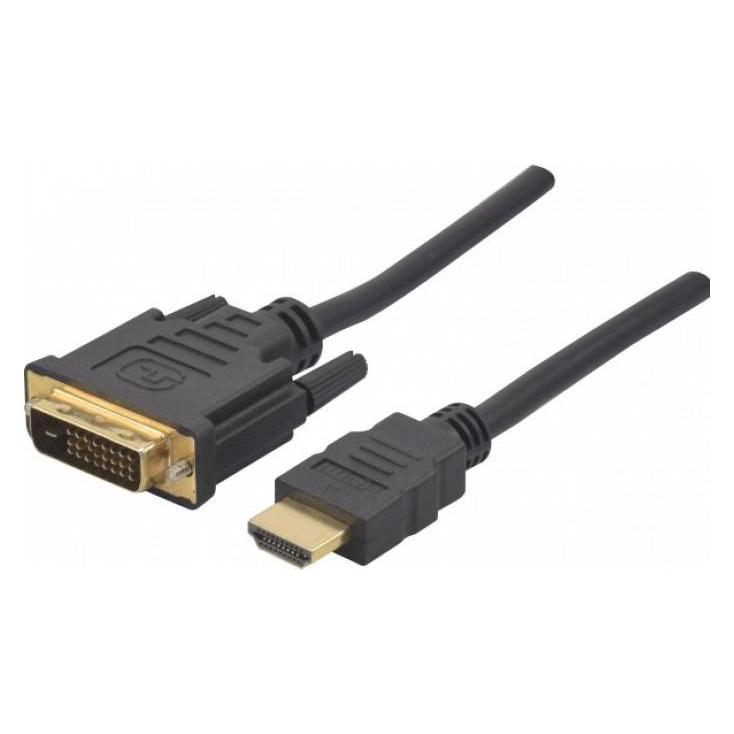
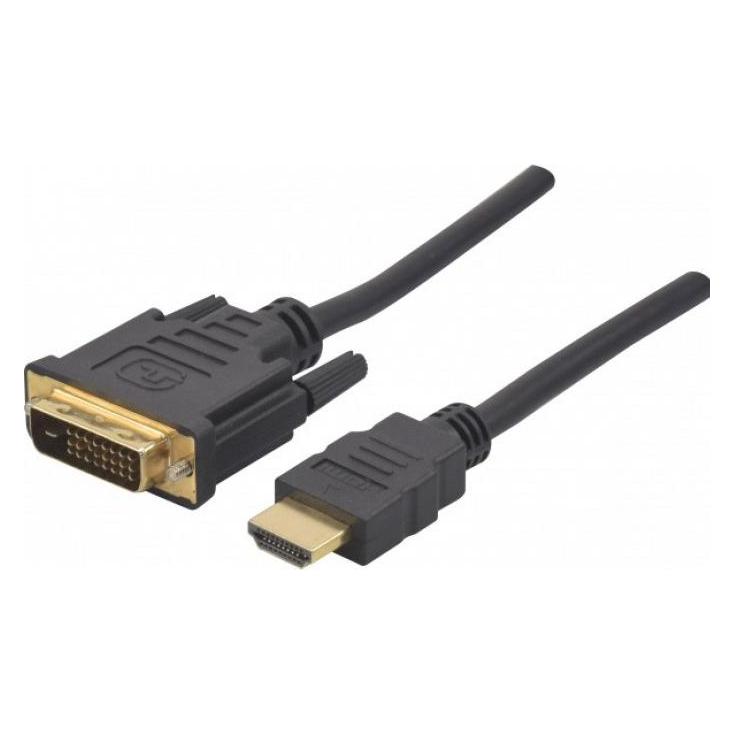
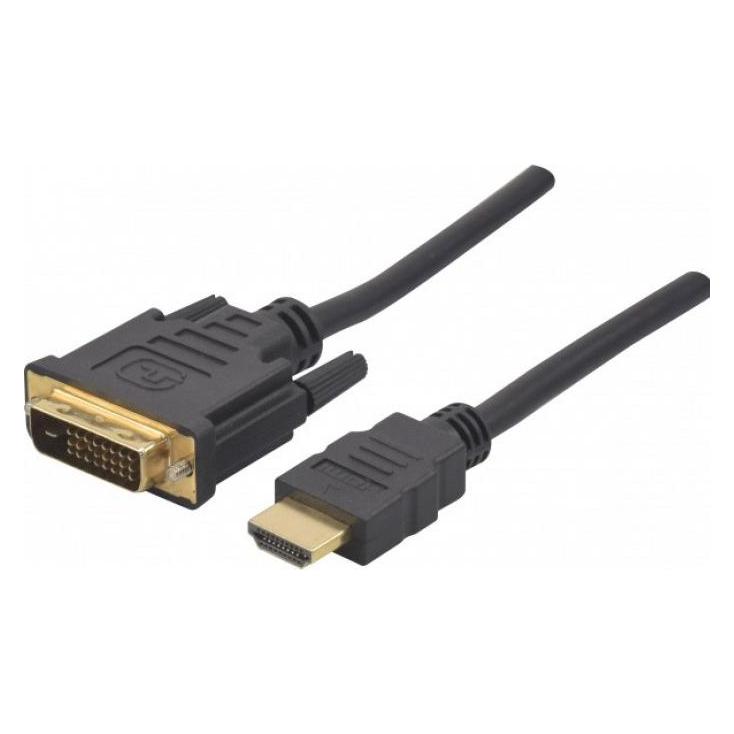
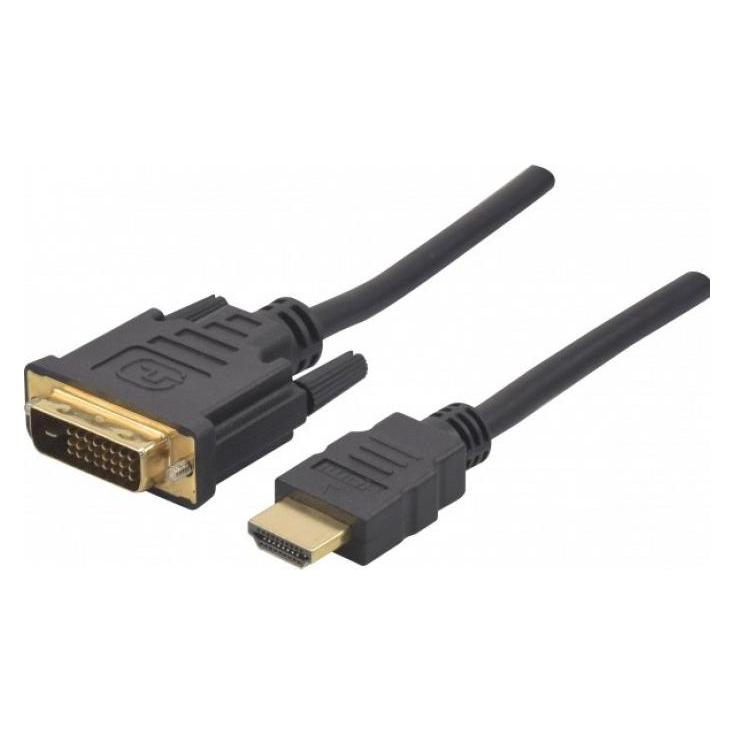
Exertis Connect HDMI an DVI-D Kabel, HDMI St. / DVI-D St., 15,0 m (15 m), Videokabel, SchwarzDas HDMI an DVI-D Kabel von Exertis Connect bietet eine zuverlässige Verbindung zwischen HDMI- und DVI-D-Geräten. Mit einer Länge von 15 Metern ermöglicht es eine flexible Platzierung von Geräten, ohne Kompromisse bei der Signalqualität einzugehen. Das Kabel unterstützt eine maximale Videoauflösung von 1920 x 1080 Pixeln, was es ideal für hochauflösende Anwendungen macht. Die vergoldeten Kontakte sorgen für eine verbesserte Signalübertragung und reduzieren die Wahrscheinlichkeit von Störungen. Das Kabel ist mit einem AWG von 30 konzipiert, was es robust und langlebig macht. Es eignet sich hervorragend für den Einsatz in Heimkinos, Büros oder bei Präsentationen, wo eine stabile Verbindung zwischen verschiedenen Geräten erforderlich ist. - Unterstützt eine maximale Videoauflösung von 1920 x 1080 Pixeln - Vergoldete Kontakte für verbesserte Signalübertragung - Robuste Konstruktion mit AWG 30 - Dual Link TMDS-Link für höhere Bandbreite.27,42 €*Versand: 3,00 €Sichere Weiterleitung zum Anbieter
-
Wie schließe ich HDMI an TV an?
Um HDMI an einen Fernseher anzuschließen, benötigen Sie ein HDMI-Kabel. Zuerst müssen Sie sicherstellen, dass beide Geräte ausgeschaltet sind. Suchen Sie dann den HDMI-Anschluss an Ihrem Fernseher und stecken Sie das eine Ende des Kabels dort ein. Das andere Ende des Kabels wird in den HDMI-Anschluss Ihres Geräts, z. B. eines Laptops oder einer Spielekonsole, gesteckt. Schalten Sie beide Geräte ein und wählen Sie den entsprechenden HDMI-Eingang auf Ihrem Fernseher aus. **
-
Wie schließe ich die Connect Box per DSL an?
Die Connect Box wird nicht per DSL, sondern per Kabel angeschlossen. Du benötigst ein Koaxialkabel, um die Connect Box mit dem Kabelanschluss zu verbinden. Stecke das eine Ende des Koaxialkabels in den Kabelanschluss und das andere Ende in den Anschluss "Cable" an der Connect Box. **
-
Wie schließe ich die Connect Box von Unitymedia an?
Wie schließe ich die Connect Box von Unitymedia an? Zuerst verbindest du die Connect Box mit dem Stromnetz und wartest, bis alle Lichter leuchten. Dann verbindest du die Box mit dem Kabelanschluss und dem mitgelieferten LAN-Kabel mit deinem Computer oder Router. Öffne einen Browser und gib die IP-Adresse ein, um die Konfiguration der Connect Box abzuschließen. Folge den Anweisungen auf dem Bildschirm, um die Verbindung einzurichten und dein Internet zu aktivieren. **
-
Welche Telefone kann ich an die Connect Box anschließen?
Welche Telefone kann ich an die Connect Box anschließen? Die Connect Box ist in erster Linie für die Verbindung von Computern, Laptops, Smartphones und anderen internetfähigen Geräten gedacht. Es ist möglich, ein Festnetztelefon anzuschließen, sofern es über eine VoIP-Funktion verfügt. Traditionelle analoge Telefone können nicht direkt an die Connect Box angeschlossen werden, es sei denn, sie werden über einen Adapter mit VoIP-Funktion verbunden. Es ist ratsam, sich vor dem Anschluss eines Telefons an die Connect Box über die Kompatibilität und die erforderlichen Einstellungen zu informieren. **
* Alle Preise verstehen sich inklusive der gesetzlichen Mehrwertsteuer und ggf. zuzüglich Versandkosten. Die Angebotsinformationen basieren auf den Angaben des jeweiligen Shops und werden über automatisierte Prozesse aktualisiert. Eine Aktualisierung in Echtzeit findet nicht statt, so dass es im Einzelfall zu Abweichungen kommen kann. ** Hinweis: Teile dieses Inhalts wurden von KI erstellt.